
Quick BulkFileDelete

Blitzschnelles Löschen riesiger Verzeichnisse — kein endloses Warten mehr.
Löschen mit Lichtgeschwindigkeit
Hängt der Windows Explorer mit „Verbleibende Zeit wird berechnet", wenn Sie einen aufgeblähten node_modules-Ordner löschen möchten? Quick BulkFileDelete verwendet einen Hochleistungs-Löschalgorithmus, der die Löschzeit drastisch reduziert, Systemeinfrierungen vermeidet und Ihren Arbeitsablauf aufrechterhält.
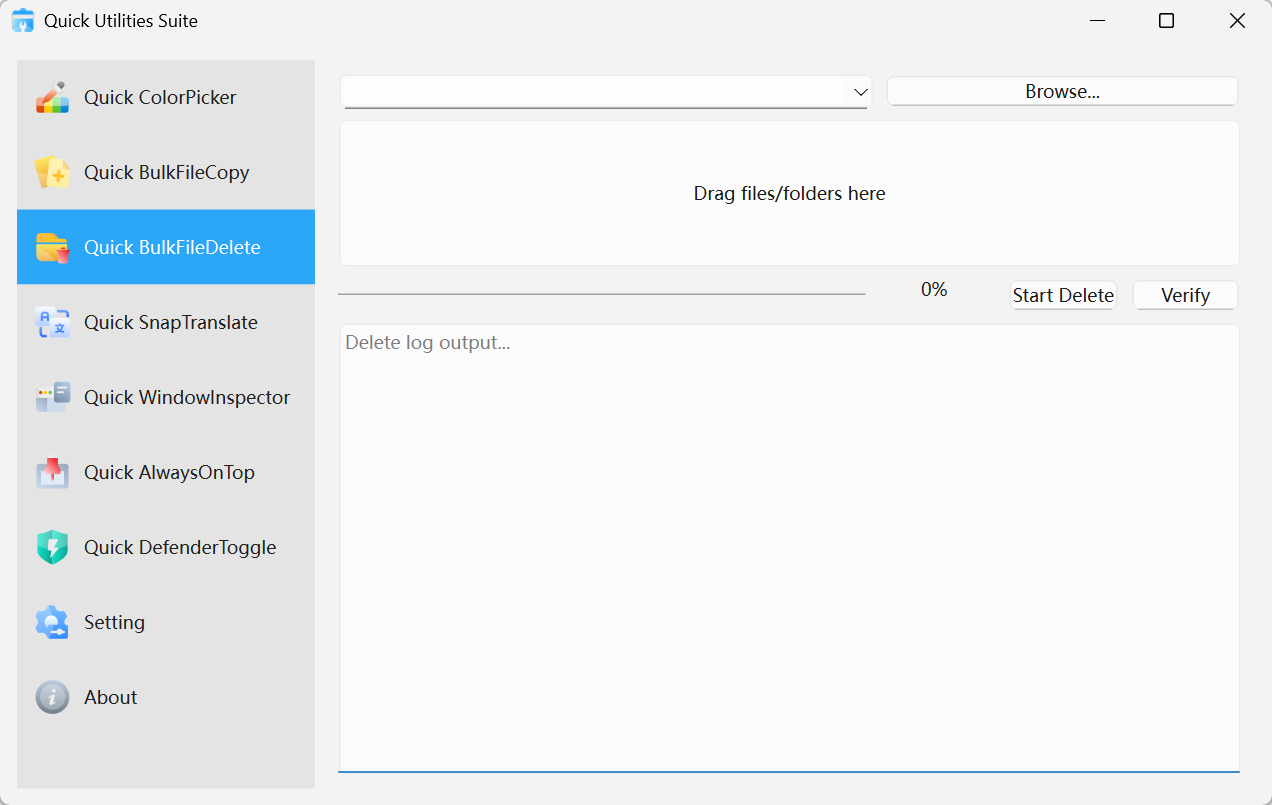
Quick BulkFileDelete · Oberflächenvorschau
Hauptfunktionen
Hochleistungs-Löschengine Ein speziell entwickelter Löschalgorithmus verarbeitet Verzeichnisse mit enormen Mengen kleiner Dateien weit effizienter als das native Systemtool und bewältigt Operationen, die den Explorer zum Einfrieren bringen würden.
Sicherer Löschmechanismus Pfadüberprüfung vor dem Löschen hilft, versehentliches Entfernen wichtiger Dateien zu verhindern. Detaillierte Protokolle dokumentieren jeden Schritt für volle Nachvollziehbarkeit.
Übersichtliche, minimalistische Oberfläche Drag-and-Drop zum Einreihen von Dateien zum Löschen, Echtzeit-Fortschrittsanzeige und Pfadverlauf für bequeme Wiederauswahl häufig genutzter Verzeichnisse.
Warum Quick BulkFileDelete wählen
Erheblich Zeit sparen Was das System mehrere Minuten braucht — oder es zum Hängen bringt — erledigt Quick BulkFileDelete in Sekunden.
Systemeinfrierungen vermeiden Die effiziente Löschengine verarbeitet Dateien, ohne den Windows Explorer oder das System zum Stillstand zu bringen.
Mit Zuversicht arbeiten Vorab-Überprüfung und umfassende Protokolle stellen sicher, dass Sie immer genau wissen, was entfernt wurde — das Risiko kostspieliger Fehler wird minimiert.
Anwendungsfälle
Entwicklernode_modules, build, dist und andere temporäre Ausgabeverzeichnisse schnell bereinigen, um zwischen Projektiterationen Speicherplatz freizugeben.
Systemadministratoren Temporäre Dateien, Logarchive und Cache-Verzeichnisse massenweise entfernen, um optimale Systemleistung aufrechtzuerhalten.
Allgemeine Nutzer Große Installationspakete, veraltete Sicherungsordner und anderen angesammelten Ballast beseitigen, um Speicherplatz zurückzugewinnen.
Erste Schritte
Zu Löschendes auswählen Per Drag-and-Drop oder Klick die zu entfernenden Dateien oder Ordner auswählen
Ziel überprüfen Die aufgelisteten Pfade prüfen, um sicherzustellen, dass keine unbeabsichtigten Elemente enthalten sind
Löschung ausführen Start klicken und den Echtzeit-Fortschritt beobachten, während Dateien schnell entfernt werden
⬇️ Im Microsoft Store herunterladen📧 Kontaktieren Sie den kommerziellen Support