
Quick SnapTranslate

Erfassen, erkennen und übersetzen Sie Text mit einem Klick — mühelos sprachübergreifend arbeiten.
Sprachbarrieren überwinden
Fremdsprachigen Text in einem Bild, Dokument oder einer Webseite entdeckt? Quick SnapTranslate erstellt einen Screenshot, erkennt automatisch den Text und übersetzt ihn in Ihre gewünschte Sprache — alles in einem einzigen Vorgang. Verstehen Sie mühelos Text in Bildern. Unterstützt sowohl Online- als auch Offline-OCR für die optimale Balance zwischen Geschwindigkeit und Datenschutz mit professioneller Erkennungsgenauigkeit.
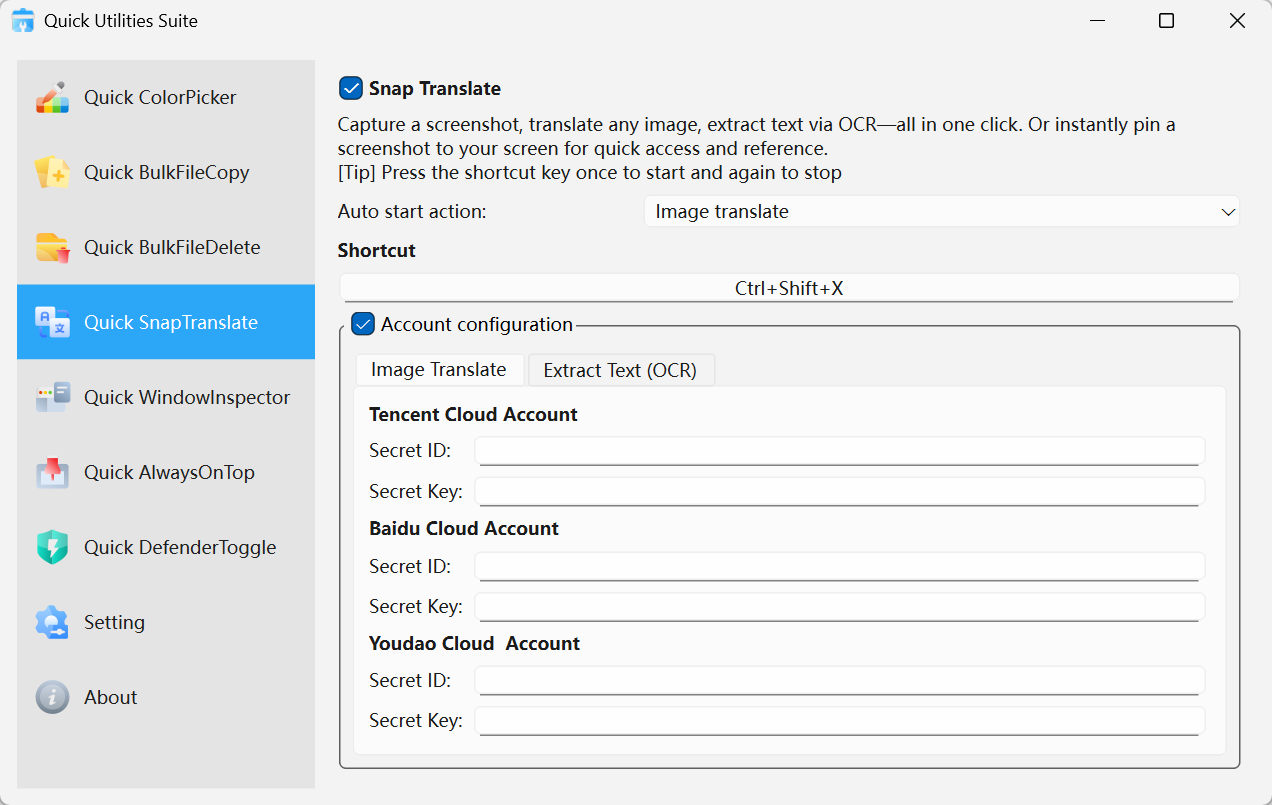
Quick SnapTranslate · Oberflächenvorschau
Hauptfunktionen
Intelligente Screenshot-Erkennung Screenshot mit einem Klick aufnehmen und Text im Bild automatisch erkennen. Intelligente Fenstererkennung stellt sicher, dass Sie genau das Gewünschte erfassen.
Sofortige Übersetzung Erkannter Text wird automatisch in Ihre Zielsprache übersetzt. Unterstützt mehrere Sprachpaare für einfaches und effizientes sprachübergreifendes Lesen.
Flexible Erkennungsoptionen Wählen Sie zwischen Online-OCR (Tencent Cloud API) für Geschwindigkeit oder Offline-OCR (PaddleOCR) für Datenschutz, je nach Bedarf.
Praktische Zusatzfunktionen Die Screenshot-Symbolleiste unterstützt Speichern, Kopieren und An-den-Bildschirm-Heften. Die Anheft-Funktion hält wichtige Inhalte auf Ihrem Desktop sichtbar.
Warum Quick SnapTranslate wählen
10x schneller als manuelle Eingabe Kein manuelles Abtippen fremdsprachigen Texts in ein Übersetzungstool — Screenshot machen und sofort Erkennung und Übersetzung erhalten.
Offline-Erkennung unterstützt Die integrierte PaddleOCR-Engine ermöglicht Texterkennung auch ohne Internetverbindung und schützt sensible Daten.
Funktioniert in mehreren Szenarien Bilder, Webseiten, PDFs, Video-Untertitel — jeder Inhalt mit Text kann erkannt und übersetzt werden.
Anwendungsfälle
Sprachübergreifende Fachleute Fremdsprachige Dokumente, E-Mails und Webinhalte schnell verstehen und die Arbeitseffizienz steigern.
Studenten und Lernende Unbekannte Passagen in fremdsprachigen Lehrbüchern oder Forschungsarbeiten übersetzen, um das Lernen zu unterstützen.
Entwickler Fremdsprachige technische Dokumentation, Fehlermeldungen und UI-Texte einsehen, um Probleme schnell zu identifizieren und zu lösen.
Erste Schritte
Screenshot aktivieren Globales Tastenkürzel verwenden oder das Taskleistensymbol klicken, um die Screenshot-Funktion zu aktivieren
Bereich auswählen Einen Rahmen um den zu erkennenden Text ziehen — intelligente Fenstererkennung wird unterstützt
Ergebnisse anzeigen Text wird automatisch erkannt und übersetzt — Ergebnisse können kopiert, gespeichert oder an den Bildschirm geheftet werden
⬇️ Im Microsoft Store herunterladen📧 Kontaktieren Sie den kommerziellen Support