
Quick BulkFileDelete

Eliminazione fulminea di directory enormi — basta con le attese infinite.
Elimina alla Velocità della Luce
Windows Explorer si blocca con "Calcolo tempo rimanente" quando provi a eliminare una cartella node_modules enorme? Quick BulkFileDelete impiega un algoritmo di eliminazione ad alte prestazioni che riduce drasticamente il tempo di rimozione, elimina i blocchi di sistema e mantiene il tuo flusso di lavoro in movimento.
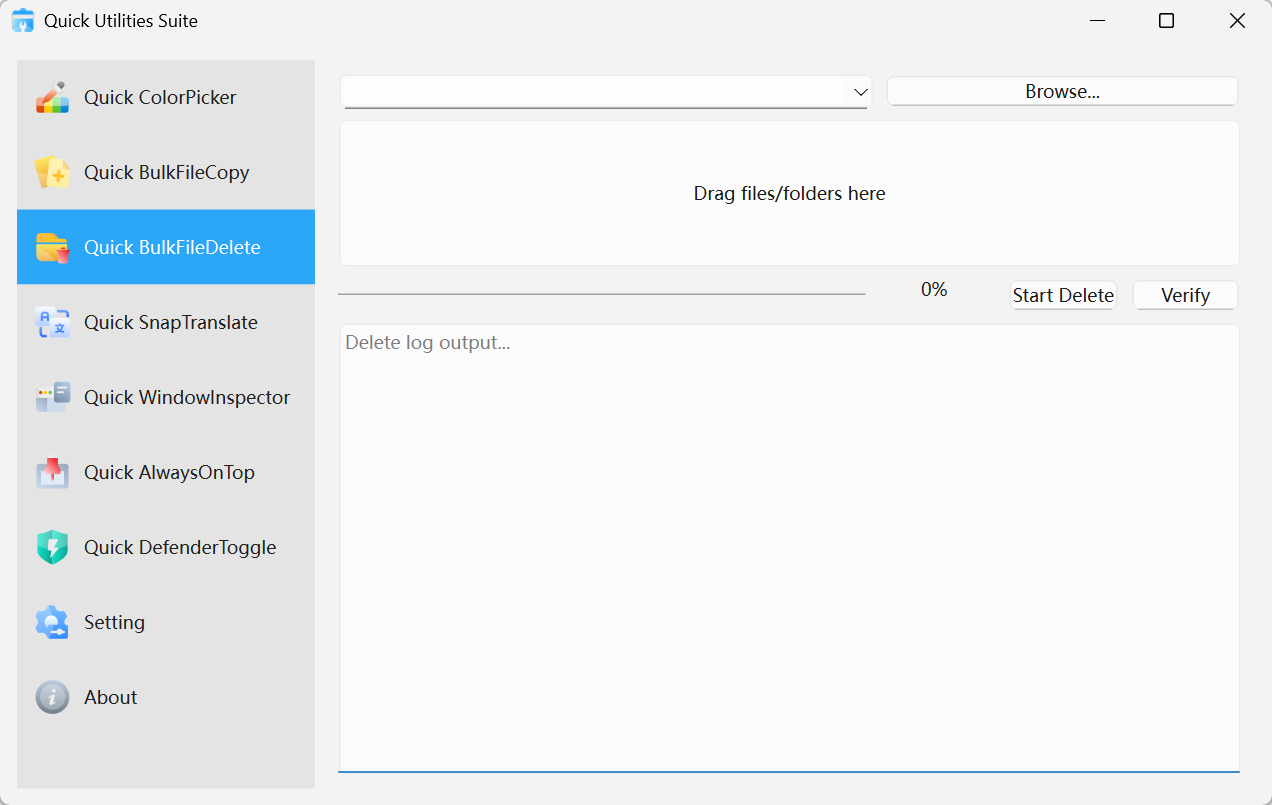
Quick BulkFileDelete · Anteprima Interfaccia
Funzionalità Principali
Motore di Eliminazione ad Alte Prestazioni Un algoritmo appositamente costruito gestisce directory con enormi quantità di file piccoli molto più efficientemente dello strumento nativo di sistema.
Meccanismo di Eliminazione Sicura La verifica pre-eliminazione del percorso aiuta a prevenire la rimozione accidentale di file importanti. Log dettagliati registrano ogni passaggio per una completa tracciabilità.
Interfaccia Pulita e Minimale Drag-and-drop per accodare file da eliminare, visualizzazione del progresso in tempo reale e cronologia percorsi per una comoda riselezione delle directory usate di frequente.
Perché Scegliere Quick BulkFileDelete
Risparmia Tempo Significativo Quello che richiede al sistema diversi minuti — o lo fa bloccare completamente — Quick BulkFileDelete lo gestisce in secondi.
Previeni i Blocchi di Sistema Il motore di eliminazione efficiente elabora i file senza causare il blocco di Windows Explorer o del sistema.
Opera con Sicurezza La verifica pre-eliminazione e i log completi assicurano che tu sappia sempre esattamente cosa è stato rimosso.
Casi d'Uso
Sviluppatori Pulizia rapida di node_modules, build, dist e altre directory di output temporanee per liberare spazio su disco.
Amministratori di Sistema Rimozione in blocco di file temporanei, archivi log e directory cache per mantenere prestazioni di sistema ottimali.
Utenti Generali Elimina pacchetti di installazione voluminosi, cartelle di backup obsolete e altro disordine accumulato per recuperare spazio su disco.
Come Iniziare
Seleziona Cosa Eliminare Trascina e rilascia o clicca per selezionare i file o le cartelle da rimuovere
Verifica l'Obiettivo Controlla i percorsi elencati per confermare che non siano inclusi elementi indesiderati
Esegui l'Eliminazione Clicca Avvia e osserva il progresso in tempo reale mentre i file vengono rimossi rapidamente
⬇️ Scarica dal Microsoft Store📧 Contatta il supporto commerciale