
Quick BrightnessSync

Профессиональная регулировка яркости для настольных компьютеров Windows с несколькими мониторами.
Создан для столов, которые постоянно нажимают кнопки монитора
Быстрая синхронизация яркости заменяет медленный ритуал нажатия каждой кнопки монитора. Общаясь напрямую с поддерживаемыми дисплеями через DDC/CI, вы получаете быстрый и последовательный способ настроить яркость всей вашей установки и контролировать визуальный комфорт с утра до ночи.
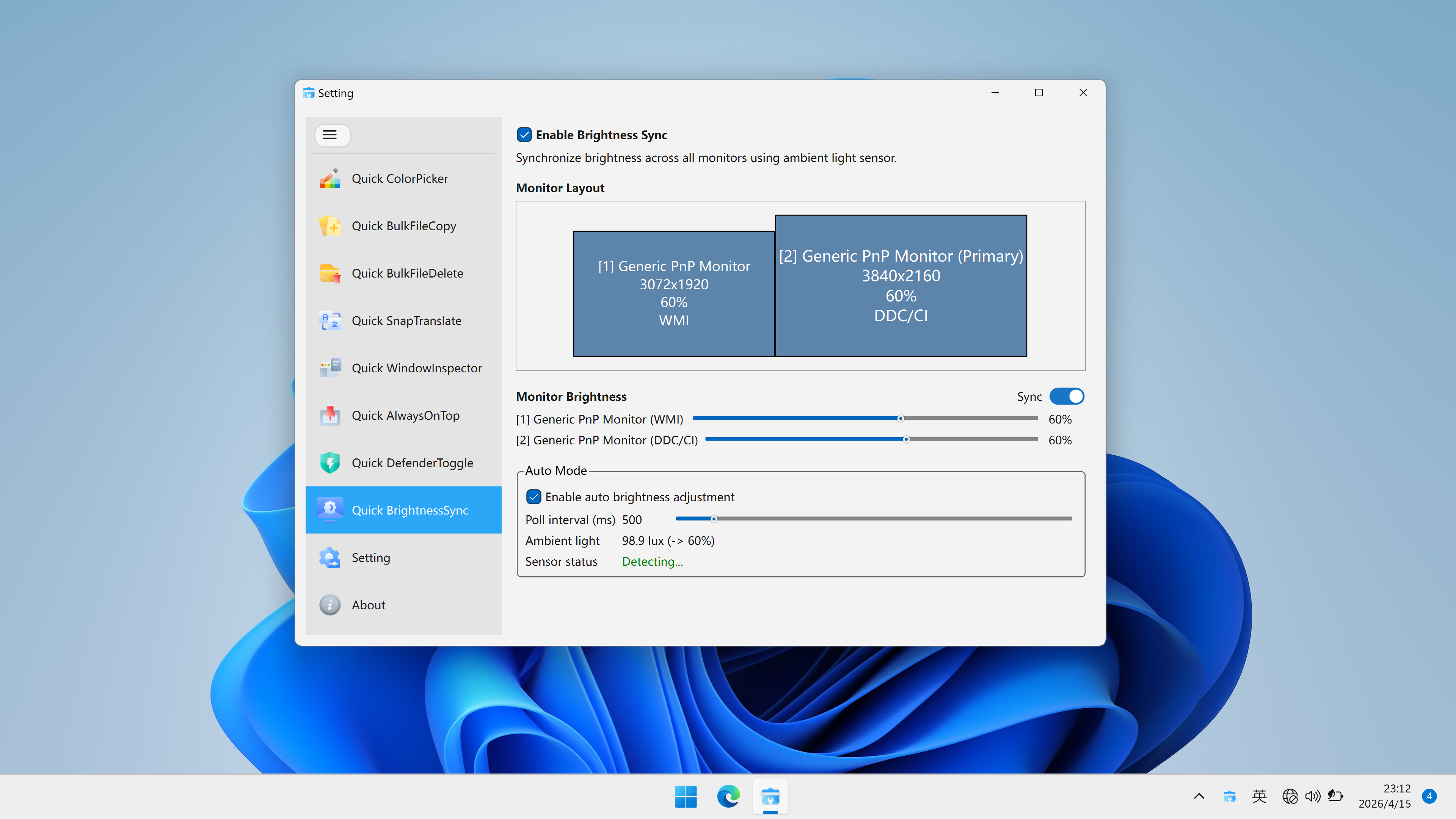
Quick BrightnessSync · Interface Preview
Почему это выделяется
Реальный аппаратный контроль яркости
Отрегулируйте фактические уровни подсветки монитора, а не полагайтесь на программное наложение, которое только затемняет изображение.
Одна панель управления для нескольких дисплеев
Выровняйте несколько поддерживаемых внешних мониторов за считанные секунды и поддерживайте визуально единообразие рабочего пространства.
Тихий, легкий для ежедневного использования
Держите его под рукой, чтобы изменения яркости происходили быстро и незаметно.
Где это лучше всего подходит
Разработчики и технические пользователи
Перемещайтесь между яркими информационными панелями, терминалами, IDE и документацией, не меняя настройки каждого дисплея вручную.
Аналитики, торговые отделы и операционные подразделения
Поддерживайте комфортную визуальную настройку, поскольку окружающее освещение меняется в течение дня.
Команды дизайна и контента
Просматривайте макеты, презентации и визуальные системы с более стабильным отображением на нескольких экранах.
Также стоит использовать Quick AlwaysOnTop.
Quick BrightnessSync повышает удобство отображения. «Quick AlwaysOnTop» улучшает многозадачность. Вместе они создают более чистый рабочий стол для пользователей, которые работают во многих окнах и в течение многих часов.
Примечание о совместимости
Quick BrightnessSync зависит от поддержки DDC/CI монитора и пути подключения. Некоторые док-станции, концентраторы или адаптеры могут блокировать аппаратные команды. Если дисплей не отвечает, сначала проверьте его с помощью прямого подключения HDMI или DisplayPort.