
Quick DefenderToggle

Contrôlez rapidement la protection système pour les opérations avancées.
Plus de contrôle pour les utilisateurs avancés
Besoin de désactiver temporairement Windows Defender pour des tâches spécifiques ? Quick DefenderToggle vous permet d'activer ou de désactiver rapidement l'antivirus Microsoft Defender intégré, idéal pour le développement logiciel, le débogage système et d'autres scénarios nécessitant la suspension temporaire de la protection en temps réel.
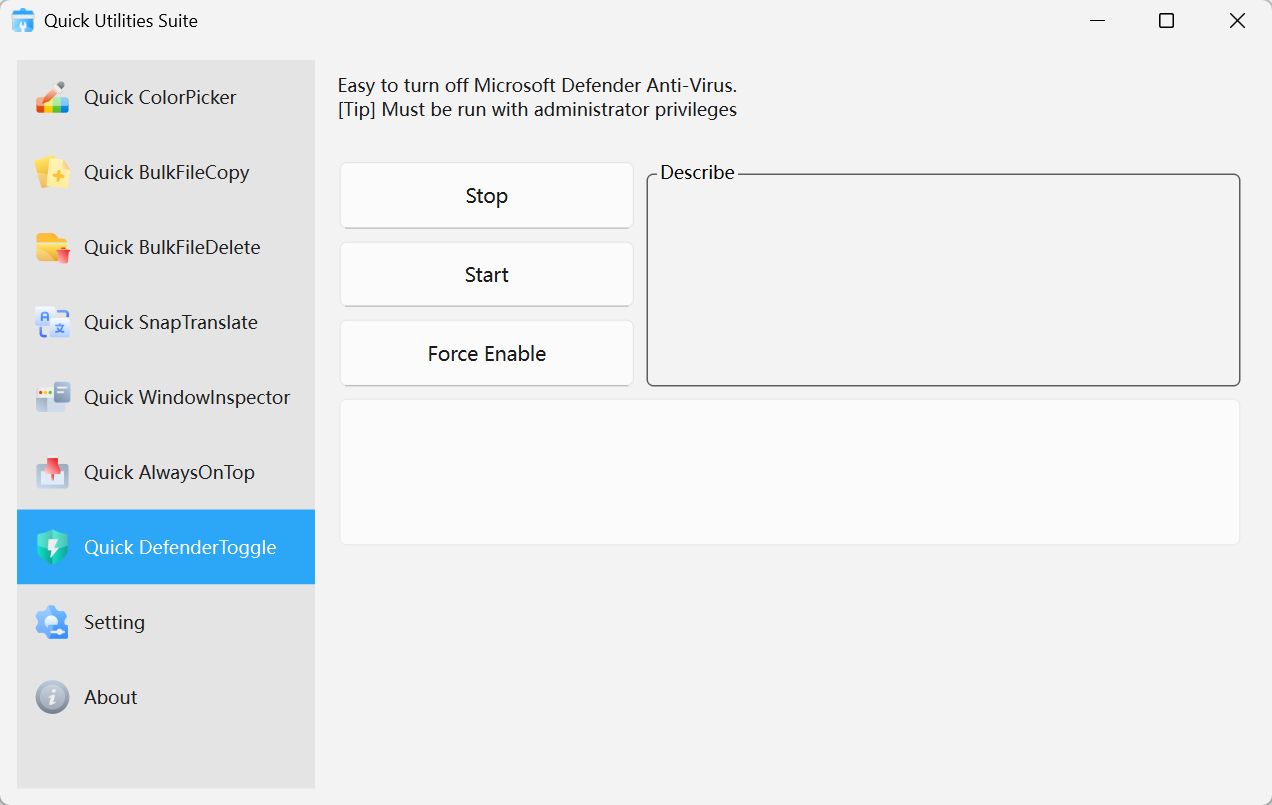
Quick DefenderToggle · Aperçu de l'interface
Fonctionnalités clés
Trois modes de contrôle
- STOP : Arrêter complètement Defender
- START : Démarrer Defender (Windows gère automatiquement)
- FORCE ENABLE : Forcer l'activation de Defender
Retour d'état en temps réel Affiche clairement l'état opérationnel actuel de Defender, rendant le résultat de chaque action immédiatement visible.
Journaux d'opérations détaillés Enregistre chaque étape pour un suivi et un dépannage faciles.
Pourquoi choisir Quick DefenderToggle
Plus rapide que les méthodes manuelles Plus besoin de naviguer dans l'Éditeur de stratégie de groupe ou l'Éditeur du Registre — accomplissez la tâche en un seul clic.
Opération plus sûre Utilise les mécanismes standard de stratégie de groupe pour contrôler Defender sans endommager les paramètres système.
Affichage d'état clair Les mises à jour d'état en temps réel éliminent l'incertitude quant à l'activation ou la désactivation de Defender.
Cas d'utilisation
Développeurs logiciels Désactivez temporairement Defender pendant le développement ou les tests pour éviter les faux positifs ou les impacts sur les performances.
Administrateurs système Suspendez temporairement la protection lors du déploiement en masse de logiciels ou de la configuration système pour améliorer l'efficacité.
Utilisateurs avancés Désactivez la protection pour l'optimisation système, le nettoyage ou les opérations spécialisées susceptibles de déclencher de fausses alertes.
Premiers pas
Exécuter en tant qu'administrateur Faites un clic droit sur le programme et sélectionnez « Exécuter en tant qu'administrateur »
Choisissez une action Sélectionnez STOP, START ou FORCE ENABLE
Exécutez l'opération Cliquez sur Exécuter et vérifiez le résultat et l'état de l'opération
Avis important
Avertissement de sécurité La désactivation de Windows Defender réduit la sécurité du système. N'utilisez cet outil que lorsque c'est nécessaire et réactivez la protection immédiatement après avoir terminé votre tâche.
Privilèges administrateur requis Cet outil nécessite des privilèges administrateur pour fonctionner.
⬇️ Télécharger depuis le Microsoft Store📧 Contacter le support commercial