
Quick BrightnessSync

Contrôle professionnel de la luminosité pour les bureaux Windows multi-écrans.
Pensé pour les postes qui touchent sans cesse aux boutons d'écran
Quick BrightnessSync remplace le rituel lent qui consiste à atteindre les boutons de chaque écran. En communiquant directement avec les écrans compatibles via DDC/CI, il offre un moyen rapide et cohérent d'ajuster la luminosité de toute votre installation et de garder le confort visuel sous contrôle du matin au soir.
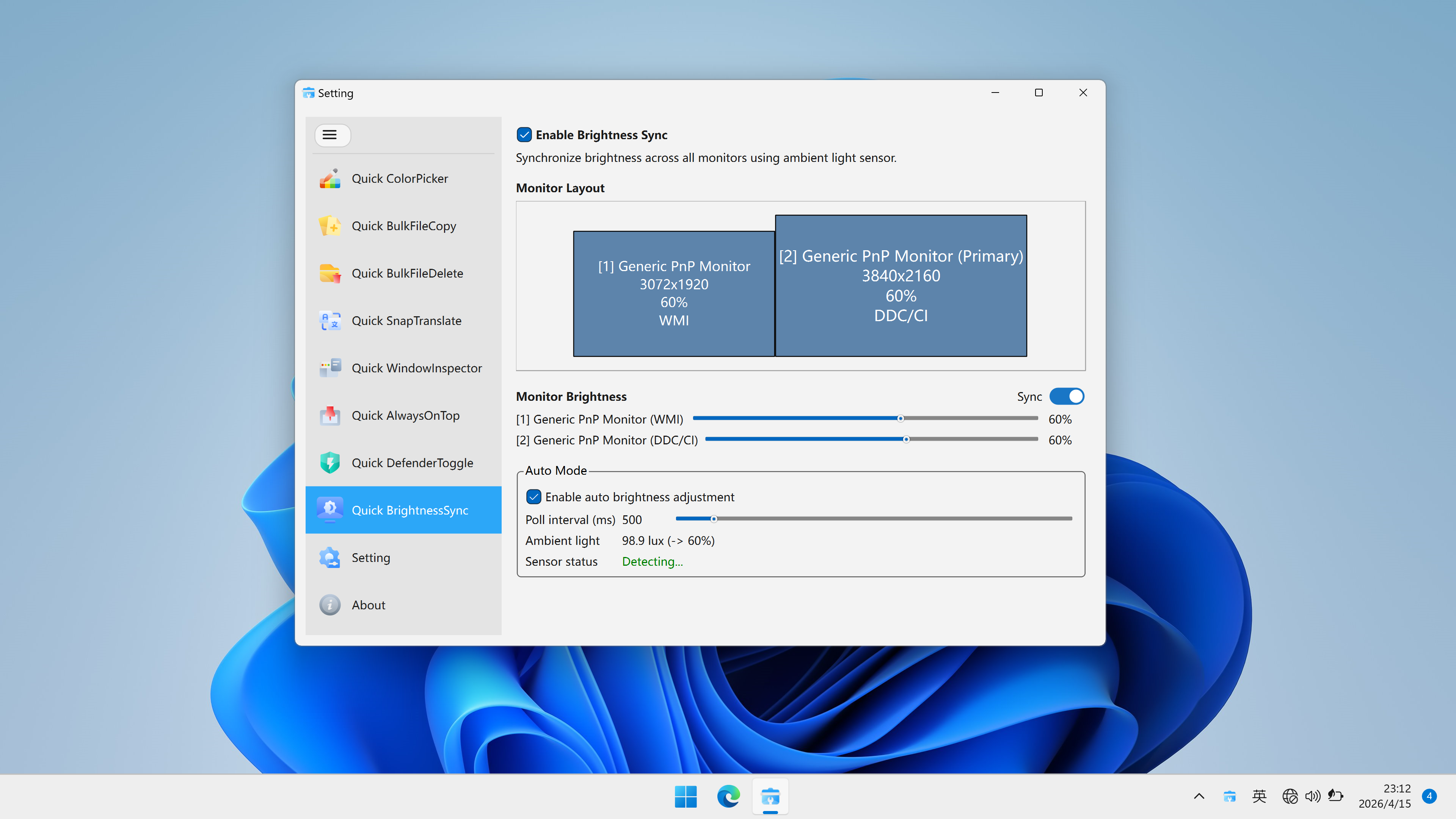
Quick BrightnessSync · Interface Preview
Pourquoi il se démarque
Véritable contrôle matériel de la luminosité
Ajustez le vrai niveau de rétroéclairage du moniteur au lieu de compter sur une surcouche logicielle qui ne fait qu'assombrir l'image.
Une seule interface pour plusieurs écrans
Alignez plusieurs moniteurs externes compatibles en quelques secondes et gardez un espace de travail visuellement cohérent.
Usage quotidien discret et léger
Gardez-le dans la zone de notification pour que les changements de luminosité restent rapides et discrets.
Là où il s'intègre le mieux
Développeurs et utilisateurs techniques
Passez d'un tableau de bord lumineux à un terminal, un IDE ou une documentation sans réajuster chaque écran à la main.
Analystes, desks de trading et opérations
Gardez une configuration visuelle confortable quand la lumière ambiante change au fil de la journée.
Équipes design et contenu
Passez en revue des mises en page, présentations et systèmes visuels avec un comportement d'affichage plus stable sur plusieurs écrans.
À associer aussi avec Quick AlwaysOnTop
Quick BrightnessSync améliore le confort visuel. Quick AlwaysOnTop améliore la fluidité du multitâche. Ensemble, ils créent une expérience de bureau plus propre pour les utilisateurs qui travaillent avec de nombreuses fenêtres pendant de longues heures.
Note de compatibilité
Quick BrightnessSync dépend de la prise en charge DDC/CI du moniteur et du chemin de connexion. Certaines stations d'accueil, hubs ou adaptateurs peuvent bloquer les commandes matérielles. Si un écran ne répond pas, testez d'abord avec une connexion HDMI ou DisplayPort directe.